
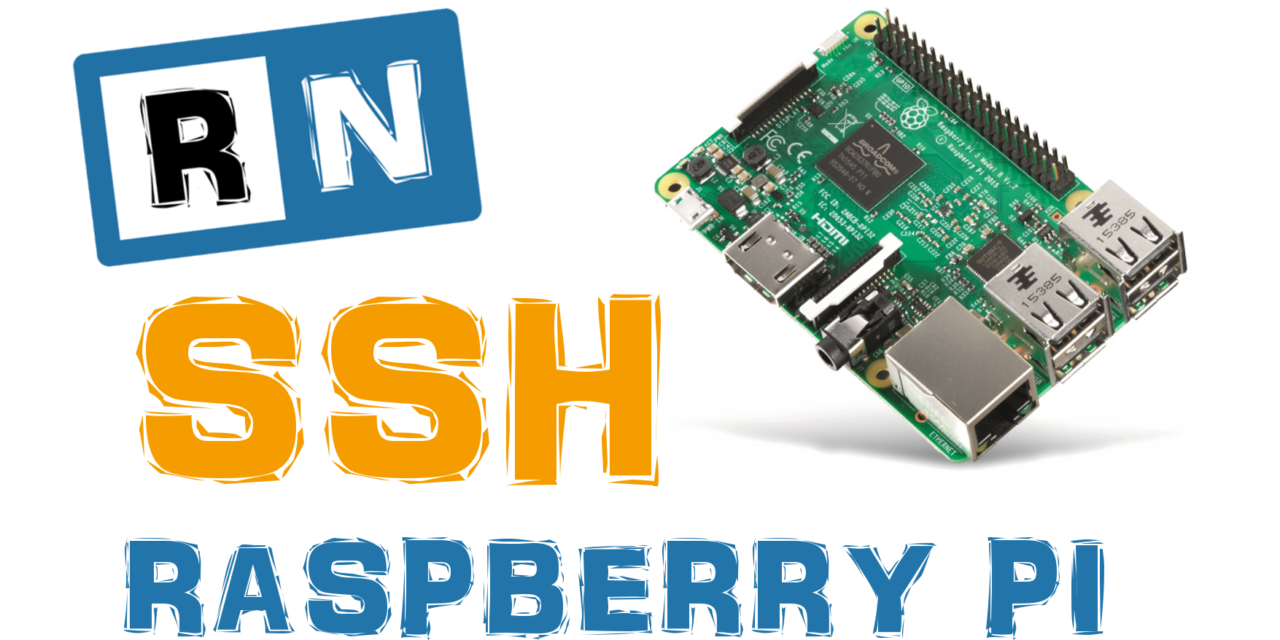
Raspberry Pi server SSH
Raspberry Pi SSH è un modo per comunicare con il Raspberry tramite la rete, quindi non dobbiamo essere fisicamente collocati in prossimità del Raspberry.
SSH o secure shell, per chi non ha familiarità con la parola, è un comune protocollo crittografato per comunicare sulla rete. Permette di usare righe di comando senza essere in realtà nel Raspberry. Questo è fantastico e comodissimo per realizzare tantissimi progetti.
Di cosa abbiamo bisogno:
- Un Raspberry Pi
- Una micro SD con già installato Raspbian (SD da inserire nel Raspberry)
- Un mouse e una tastiera
- Alimentazione elettrica
- Un computer
- Collegamento internet (Ethernet o Wi-Fi) per il Raspberry e il computer
Abilitare il server SSH
1. Accendiamo il Raspberry Pi e facciamo il login (ricordo che il nome utente e la password presenti di default sono: pi e raspberry)
2. Apriamo il terminale e, prima di cominciare, digitiamo i seguenti comandi per aggiornare il sistema:
sudo apt-get update
sudo apt-get upgrade

3. Fatto ciò eseguiamo questo comando:
sudo raspi-config


4. Nella finestra appena aperta andiamo in Advanced Options e successivamente in SSH


5. Abilitiamo SSH e riavviamo (reboot) il Raspberry


Ora abbiamo abilitato il server SSH e siamo in grado di connetterci al Raspberry da un’altro computer!
Come connettersi da Windows
1. Per conneterci abbiamo bisogno di un programma molto leggero chiamato Putty
2. Scarichiamo il file .exe ed eseguiamolo
3. Dovremmo trovarci davanti ad una finestra come quella in foto

4. Nello spazio vuoto sotto Host Name inseriamo l’IP del nostro Raspberry (Si può ricavare l’IP del Raspberry digitando il comando hostname -I nel terminale del Raspberry). La porta di accesso deve essere 22


5. Fatto ciò cliccare sul pulsante Open
6. Potrebbe aprirsi un segnale d’avviso, clicchiamo su Yes e procediamo
7. A questo punto dovremmo trovarci davanti ad un terminale ed effettuiamo il login con le nostre credenziali (ricordo che il nome utente e la password presenti di default sono: pi e raspberry)


Ora siamo nel terminale del nostro Raspberry Pi! Questo sarà utilissimo per fare nuovi progetti!
Come connettersi da Mac
1. Apriamo il terminale
2. Eseguiamo il seguente comando per connetterci al nostro Raspberry. La sintassi di questo comando è: ssh <NOME UTENTE SUL RASPBERRY>@<IP DEL RASPBERRY>
ssh pi@192.168.178.29
3. Se il collegamento ha successo ci verrà richiesto di inserire una password che corrisponde a quella del nostro utente sul raspberry (ricordo che il nome utente e la password presenti di default sono: pi e raspberry)
Ora siamo nel terminale del nostro Raspberry Pi! Questo sarà utilissimo per fare nuovi progetti!


Ottimo articolo, grazie per i consigli 🙂